
Djuprengöringen av skrivhuvuden
Om vanlig rengöring av skrivhuvudet inte förbättrar utskriftskvaliteten försöker du med djuprengöring av skrivhuvudet. Djuprengöring av skrivhuvudet kräver dock mer bläck, så den här åtgärden rekommenderas endast vid behov.
 Obs!
Obs!
-
Djuprengöring av skrivhuvudet kan också utföras från en dator. När du använder en dator kan du också välja vilken bläckgrupp som ska djuprengöras.
- Rengöra skrivhuvudet (Windows)
- Rengöra skrivhuvudet (Mac OS)
- Djuprengöring från av skrivhuvudet manöverpanelen rengör alla skrivhuvudets färger.
-
Kontrollera att skrivaren är på.
-
Tryck på knappen Inställningar (Setup), använd knappen
 eller
eller  för att välja Underhåll (Maintenance) och tryck sedan på OK-knappen.
 -
Använd knappen
eller för att välja Djuprengöring (Deep cleaning) och tryck sedan på knappen OK.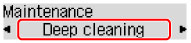
Djuprengöringen av skrivhuvudet påbörjas nu.
Utför inga andra åtgärder förrän djuprengöringen av skrivhuvudet har slutförts. Rengöringen tar cirka 2–3 minuter.
-
Kontrollera skrivhuvudets status.
Skriv ut testmönstret för skrivarmunstycke för att kontrollera skrivhuvudets status.
Om problem med utskrift kvarstår stänger du av skrivaren, väntar minst 24 timmar och genomför en djuprengöring av skrivhuvudet igen.
Om problemet fortfarande kvarstår kan skrivhuvudet vara skadat. Kontakta Canons servicecenter.
